

Cuántas fotos se pueden subir a Instagram y cómo hacerlo sin cortes

¿Cuántas fotos se pueden subir a Instagram? Hasta 20 fotos o videos en una sola publicación. La ruta corta es +, Publicación y seleccionar varias. Después marcas las fotos en orden y compartes.
El orden en que las marcas es el orden en que se ven al deslizar. Si alguna sale cortada, la causa es la forma de la foto. Cuando esas fotos llevan texto y forman una secuencia, el armado está en el paso a paso de un carrusel de Instagram.
Revisado el 24 de octubre de 2026.
¿Cuántas conviene subir?
El tope de 20 existe desde agosto de 2024. Si tu app no te deja pasar de 10, actualízala.
Que quepan 20 no significa que debas usarlas todas. Usa una foto por momento.
Dos fotos parecidas no le muestran nada nuevo a quien desliza. Y los me gusta y comentarios van a la publicación entera, no a cada foto.
De 30 fotos de un cumpleaños, deja las velas, el brindis, el grupo y el detalle de la decoración.
Si programas con otra herramienta, el tope también es de 20 (JPEG, máximo 8 MB por foto). Una de esas herramientas, con lo que cuesta programar, está en PostNitro opiniones.
¿Cómo subo más de 20 fotos?
En una sola publicación no se puede, así que repártelas:
| Opción | Cómo funciona | Cuándo la usaría |
|---|---|---|
| Dos publicaciones | Cada una con su tema, como «la ceremonia» y «la fiesta» | Quieres que todas queden en tu perfil |
| Una historia por foto | Eliges varias en la galería y cada una sale como historia | Es del momento y no importa que se borren |
| Diseño en una historia | Juntas hasta 6 fotos en un solo cuadro | Quieres un resumen rápido del día |
Los pasos de las historias están más abajo, en «¿Cómo pongo varias fotos en una historia?».
Desde el celular
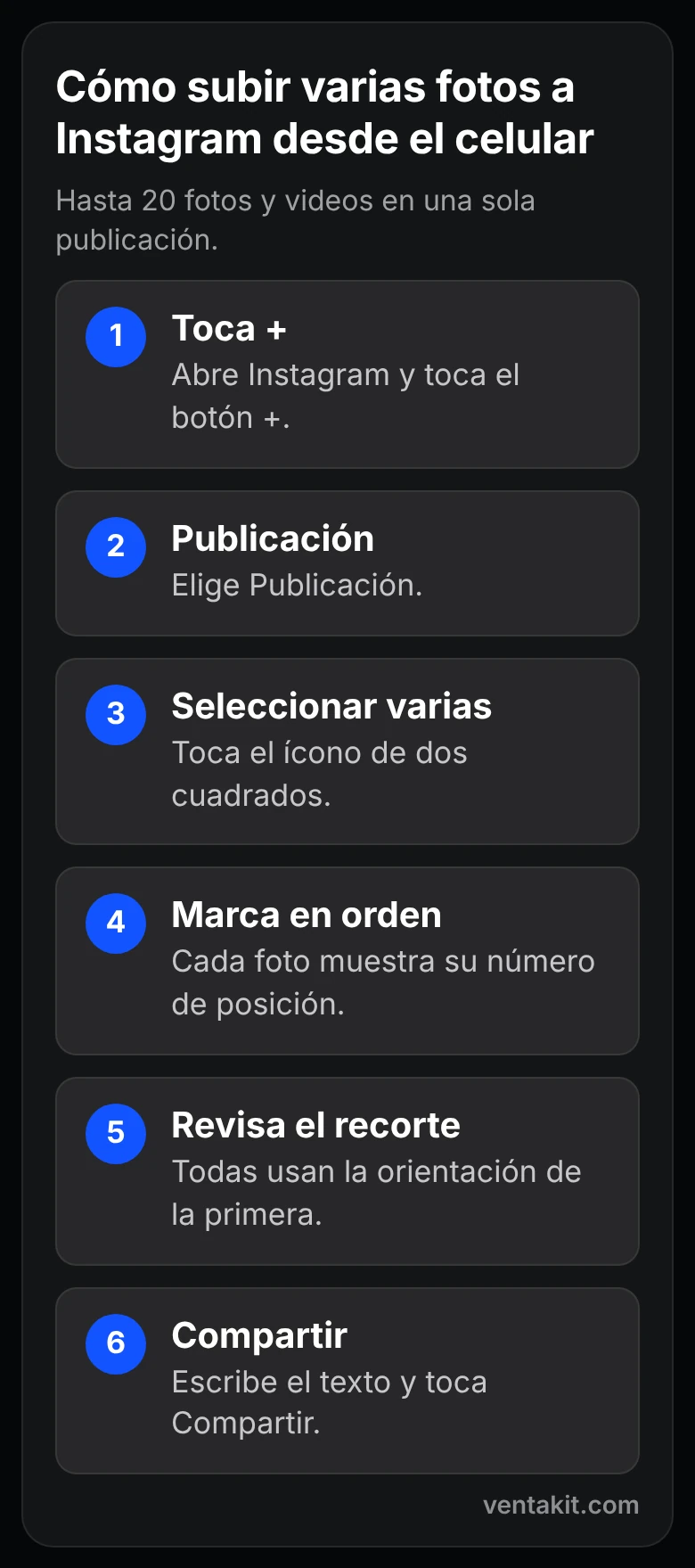
Con el botón + y la opción seleccionar varias. Son seis pasos:
- Abre Instagram y toca +.
- Elige Publicación.
- Toca seleccionar varias.
- Marca las fotos en el orden en que quieres que se vean. Cada una muestra un número; si te equivocas, desmárcala y vuelve a marcarla.
- Revisa el recorte de cada una y toca Siguiente.
- Agrega filtros si quieres, escribe el texto y toca Compartir.
Desde el navegador de la computadora
- Entra a Instagram en el navegador y haz clic en Crear.
- Arrastra las fotos a la ventana o elígelas desde tu carpeta.
- Para ajustar el recorte de cada una, arrástrala dentro del cuadro.
- Haz clic en Siguiente, escribe el texto y publica.
La ventaja del navegador: arrastras las fotos desde tu carpeta. Si ya las editaste en la computadora, no tienes que pasarlas al celular.
¿Por qué Instagram corta tus fotos?
Porque la forma que eliges, cuadrada, vertical u horizontal, se aplica a todas las fotos de la publicación. No eliges una distinta para cada una.
Si una foto tiene otra forma, Instagram la recorta para que encaje.
La salida es dejarlas todas en vertical 4:5, o sea, un poco más altas que anchas. En píxeles es 1080 × 1350 px; el resto está en las medidas de post de Instagram.
Desde la app también puedes subir 3:4, que es todavía más alta. Pero si programas con otra herramienta, esa forma no se acepta.
| Situación | Qué pasa | Qué hacer |
|---|---|---|
| Mezclas vertical y horizontal | Instagram recorta las que no encajan | Poner bordes hasta 4:5 (o 3:4 si solo publicas desde la app) |
| Eliges una orientación | Esa forma vale para todas las fotos; no hay una distinta por foto | Dejarlas todas en la misma orientación |
| Foto más ancha que 1,91:1 (1080 × 566 px, casi el doble de ancha que alta) | En la app, Instagram recorta los lados; si programas con otra herramienta, la API pide entre 4:5 y 1,91:1 | Dejarla dentro de ese tope |
Antes de compartir
Pásalas una vez en orden, como lo hará tu seguidor. Si todas tienen la misma forma, ninguna se corta. Las historias y los reels (los videos cortos) usan otra forma; sus tamaños están en la guía de medidas de más arriba.
Editar cada foto por separado
Si tocas una foto, se abre sola y la editas aparte: filtro, brillo y contraste.
En la pantalla de filtros, en cambio, el filtro que tocas cambia todas las fotos.
Sirve para igualar la luz. Si una salió más oscura, súbele el brillo solo a esa.
Si se ven borrosas después de subirlas
Casi siempre es por el tamaño o por un ajuste que viene apagado.
Instagram sube cada foto «hasta un ancho máximo de 1.080 píxeles». Achica las más anchas y agranda las de menos de 320 px. Si la foto ya tiene el ancho justo, no la toca, y por eso conviene exportarla en la medida exacta.
El ajuste es subir con la calidad más alta. Entra a tu perfil y toca el menú arriba a la derecha. En Tu app y contenido multimedia, toca Calidad del contenido multimedia y activa Subir con la calidad más alta. Es la ruta de la ayuda de Instagram.
Lo activas una vez y queda así.
Etiquetar personas en cada foto
Se hace foto por foto. El lugar es uno solo para toda la publicación. Con el texto, en la app eliges uno para toda la publicación o uno en cada foto. Desde el navegador de la computadora, el texto es uno solo.
En la pantalla final, toca Etiquetar personas, desliza entre las fotos y etiqueta a cada persona donde aparece.
En Configuración avanzada puedes escribir un texto alternativo para cada imagen. Describe la foto a quien usa un lector de pantalla, por ejemplo: «Brindis de los novios en la terraza, al atardecer».
Qué escribir en el texto de la publicación
Las fotos muestran; el texto le da a la gente una razón para deslizar. Yo lo armo en tres partes:
- Primera línea: qué hay en las fotos. «El lanzamiento, de la fila al cierre».
- Una o dos frases de contexto: dónde, cuándo o con quién.
- Una sola petición al final: guardar, etiquetar a alguien o escribirte.
Ojo con la primera línea. En el feed es lo único que se ve sin tocar «más». Si te cuesta escribirla, sirven las mismas frases gancho de los carruseles.
Cómo se ve en tu perfil
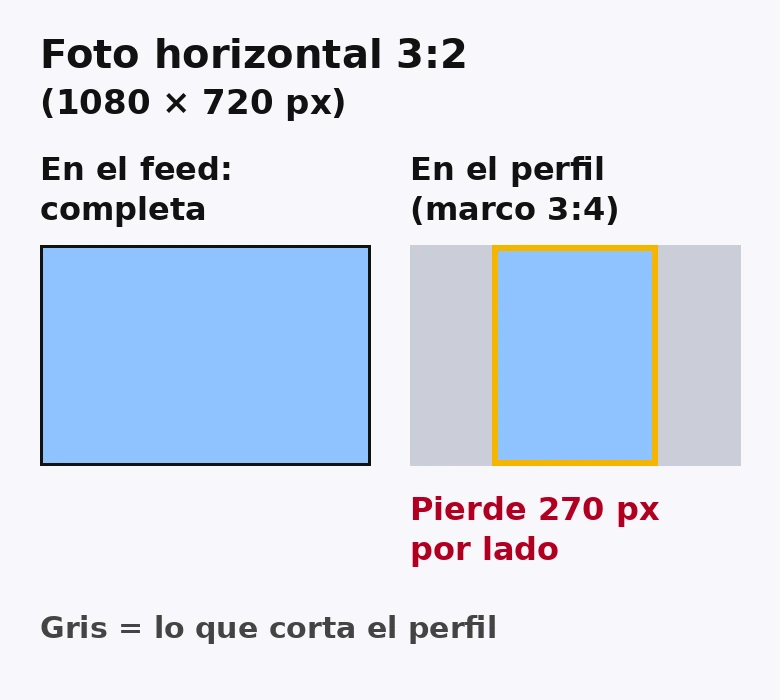
Se ve solo la primera foto, con un ícono que avisa que hay más.
Desde enero de 2025 se muestra como un rectángulo vertical de 3:4, no como un cuadrado.
Deja a la persona o el producto en el centro, porque lo que está en el borde se pierde en el perfil.
¿Cómo pongo varias fotos en una historia?
De dos formas: una historia por foto, o varias fotos en un solo cuadro.
Una historia por foto
- Toca + y elige Historia.
- Desliza hacia arriba para abrir tu galería.
- Toca seleccionar varias y elige las fotos.
- Toca Siguiente y luego Tu historia.
Varias fotos en una sola historia
- En la cámara de historias, toca Diseño (en inglés, Layout), la opción que arma una cuadrícula de fotos.
- Elige la cuadrícula: de 2 a 6 espacios.
- Llena cada espacio con una foto de tu galería.
- Toca el visto bueno y publica.
Las historias se borran a las 24 horas. Si quieres que queden en tu perfil, guárdalas en destacadas. Y si les pones texto, déjalo lejos de los bordes de arriba y de abajo, porque los botones de Instagram tapan esas franjas.
| ¿Dónde las subo? | Qué pasa | Cuándo lo usaría |
|---|---|---|
| Publicación en el feed | Se queda en el perfil; la gente desliza y la guarda | Quieres que vuelvan a verla |
| Una historia por foto | Cada foto es una historia; se borran a las 24 h | Es del momento |
| Diseño en una historia | Hasta 6 fotos en un solo cuadro | Un resumen rápido del día |
El orden para que la gente siga deslizando
La primera foto resume de qué trata, aunque la hayas tomado al final. Las del medio llevan una idea o un detalle cada una.
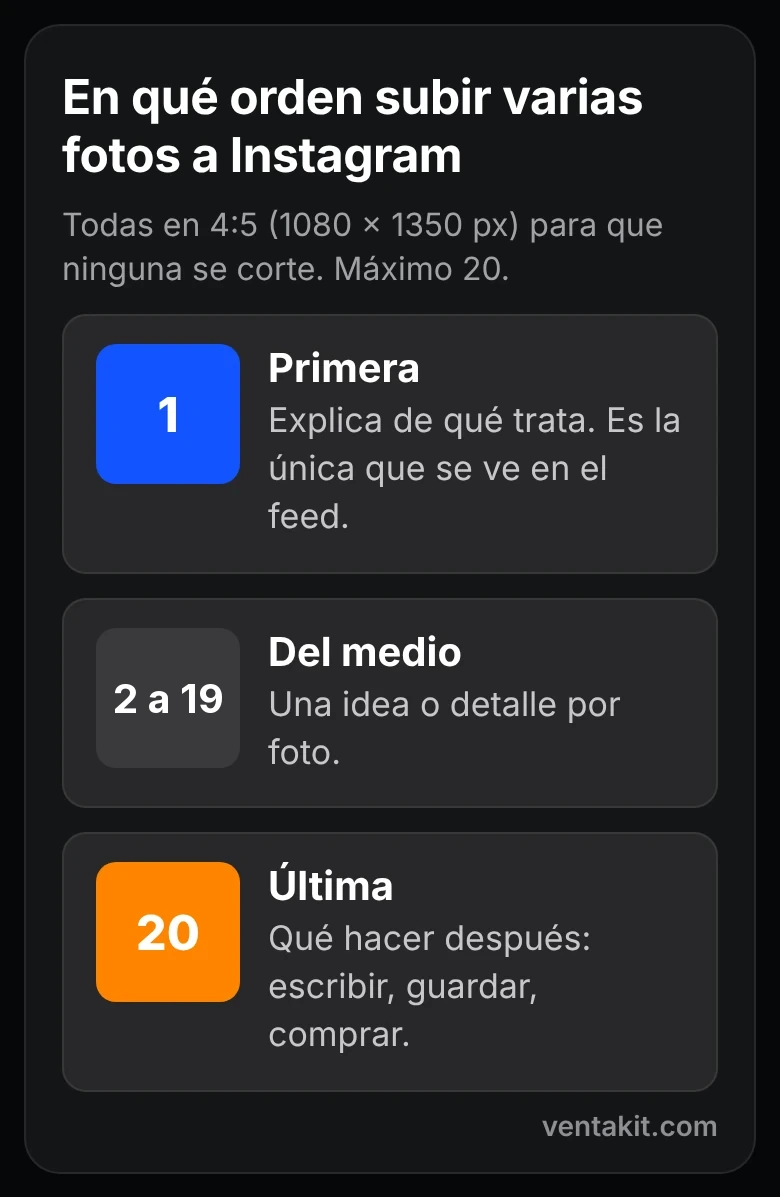
| Posición | Foto | Por qué ahí |
|---|---|---|
| 1 | La playa entera desde arriba | Dice dónde estás sin leer nada |
| 2 a 4 | Lo que hiciste, en orden | Cuentan el día |
| 5 a 7 | Detalles: comida, arena, el letrero | Premian al que sigue deslizando |
| 8 | El atardecer, con la pregunta «¿adivinas dónde?» | Invita a comentar |
¿Quieres una panorámica que siga al deslizar? Prepara una imagen que sea tres láminas de ancho (3240 × 1350 px). Pásala por la herramienta para dividir imágenes, córtala en tres y sube las partes en orden.
Un error común es guardar la mejor foto para el final, como sorpresa. Nadie llega al final si la primera no engancha, así que la mejor va adelante.
¿Puedo agregar o quitar fotos después de publicar?
Puedes reordenar y quitar, pero no sumar nuevas. También puedes cambiar el texto, el lugar y las etiquetas.
- Toca los tres puntos de la publicación y elige Editar.
- Mantén presionada una foto para cambiarla de lugar, o toca el basurero de la que sobra.
- Toca Listo para guardar.
Si te faltó una foto, borra la publicación y vuelve a subirla completa. Hazlo pronto: los comentarios se pierden con ella.
Si algo falla
Revisa la conexión primero. Varios videos tardan más en subir, así que conéctate a una red estable antes de tocar Compartir.
Si falla igual, actualiza la app y vuelve a intentarlo más tarde.
Si no estás listo, guarda el borrador. Lo retomas en Crear, luego Publicación y Borradores, y solo queda en ese teléfono.
Hay más guías de Instagram en el blog de VentaKit.
Preguntas frecuentes
¿Cómo se llama una publicación con varias fotos?
Carrusel, porque ves la primera foto y deslizas para ver las demás.
¿Puedo mezclar fotos y videos?
Sí, en la misma publicación. Los videos de un carrusel no se comparten como reels.
No me aparece seleccionar varias, ¿qué hago?
Actualiza Instagram desde la tienda de apps y vuelve a abrirla. Si sigue sin aparecer, súbelas desde el navegador de la computadora: ahí eliges varias fotos de una vez al arrastrarlas.
¿Qué hago si las fotos son láminas con texto?
Es un carrusel de diseño, no una subida de fotos. El trabajo está en el texto de cada lámina.